

1、手机搜索设备打开手机设置,进入多屏互动或无线显示功能不同品牌手机名称可能不同,如华为为无线投屏,小米为投屏,搜索可用设备连接同屏器在搜索结果中找到名为Koxsni的设备具体名称可能因同屏器型号而异,点击连接开始同屏连接成功后,手机屏幕内容将实时投射至电视,操作手机即可同步控制。
2、一连接设备连接电源将USB电源线一端连接扫码同屏器迷你USB接口,另一端连接电源适配器接口连接电视将扫码同屏器的HDMI接口连接上电视的HDMI接口二选择信号源打开智能电视,按下电视机遥控器的“信号源”按键,选择“HDMI”信号开启电源后,电视机屏幕会显示开机界面,包括二维码IP地址密。

3、使用同屏器附带的遥控器或按钮,调整至mirrorcast界面确保同屏器已开启并处于可被发现的状态手机设置与连接打开手机上的“设置”应用在设置中找到“连接”或“无线显示”等相关选项在可用设备列表中,搜索并找到无线同屏器的设备名称点击连接,等待几秒钟,手机屏幕上的内容即可无线传输到显示。

4、在手机投屏软件那里点击底下双向箭头,选择图片或视频等投屏类型点击绿色按钮,电脑端会显示等待投屏状态手机选择图片或视频后,电脑屏幕会显示手机上的画面镜像投屏手机操作同步到电脑如果要选择视频游戏投屏电脑屏幕,先要点选镜像投屏那里退出同屏软件,并锁定软件防止后台杀掉此时在手机的任。
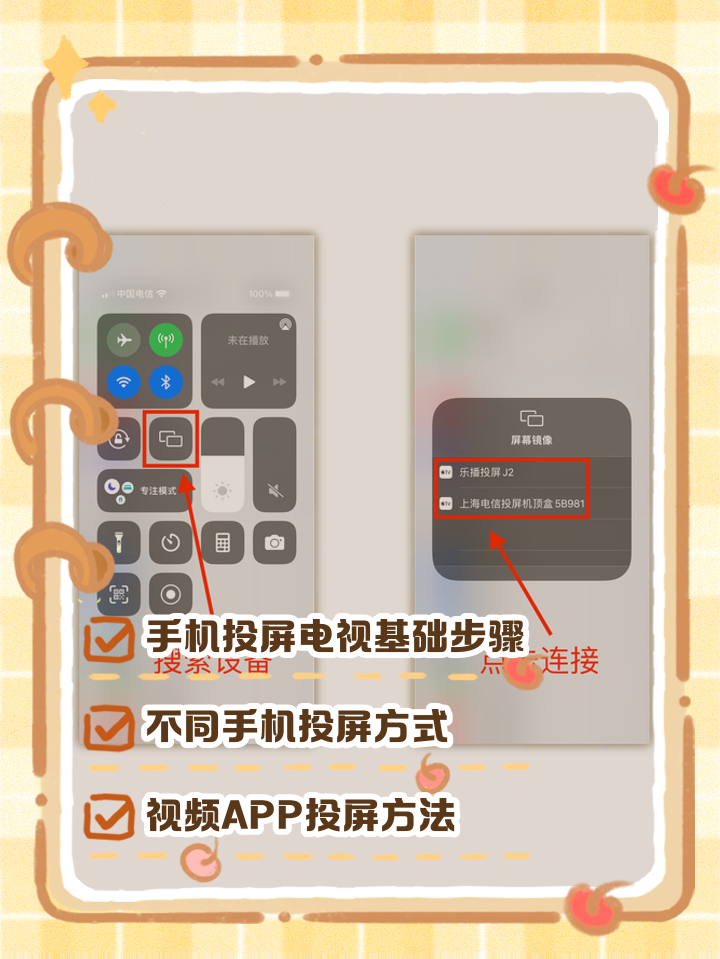
5、手机同屏共享主要有4种方法,可根据设备类型和场景选择,具体操作如下一系统自带投屏无线1 安卓手机#8226 下拉通知栏找到投屏或无线显示功能#8226 打开后会自动搜索附近支持的设备如电视电脑,点击连接即可2 苹果手机#8226 从右上角下滑打开控制中心,点击。
6、无线同屏器的使用方法如下一设备连接与信号源选择 首先,将无线同屏器插入到显示设备如电视机的HDMI接口或其他适用的视频接口上接着,使用显示设备的遥控器,选择信号源到已插入同屏器的接口上这样,显示设备就会开始等待接收来自同屏器的信号二手机或平板设置 打开镜像功能在手机的。
7、无线同屏器的使用方法如下连接同屏器将无线同屏器插到显示设备的HDMI接口上使用遥控器选择信号源,将其切换到已连接同屏设备的HDMI通道调整设备设置在显示设备上,通过遥控器或设置菜单,调整按钮进入mirrorcast界面手机设置与连接打开手机设置,进入“无线和网络”或“连接”选项搜索可用的。
8、无线同屏器的使用方法如下连接同屏器到显示设备将无线同屏器插入到电视投影仪或其他显示设备上使用遥控器选择信号源,确保显示设备切换到已插入同屏器的信号源上调整同屏器设置使用同屏器遥控器或相关按钮,调整界面至mirrorcast模式这是为了与手机或其他发送端设备进行配对手机设置与连接。
9、手机同屏软件的使用方法如下1 首先,确保你的手机和接收设备如智能电视电脑等都连接到同一无线网络这是实现同屏的基础条件,只有在同一网络环境下,设备之间才能进行稳定的数据传输2 然后,在手机上下载并安装支持同屏功能的软件不同品牌和型号的手机可能适用的软件有所不同,常见的有。
10、1点击更多连接,在鸿蒙系统的手机设置页面点击打开更多连接2点击手机投屏,在更多连接页面打开手机投屏3打开无线投屏,将无线投屏的开关打开即可搜索投屏设备关于无线投屏的介绍 无线投屏又叫无线同屏飞屏屏幕共享具体来说,就是通过某种技术方法将移动设备A如手机平板笔记本电脑。
11、将手机和平板建立连接,在平板上镜像显示手机窗口,使用手机应用拖拽互传编辑手机文件更高效一连接手机和平板通过以下任一方式连接手机和平板,开启多屏协同1蓝牙连接1从平板状态栏下滑出通知面板,点击多屏协同2从手机屏幕顶部状态栏下滑出通知面板,点亮蓝牙图标3将手机靠近平板。
12、随着科技的进步,手机已成为日常生活中不可或缺的工具有时,我们可能需要同时查看两个手机的屏幕,比如比较价格分享信息等那么,怎样实现两个手机的屏幕同步显示呢本文将介绍两种方法通过无线网络连接和蓝牙连接这两种方法都能让两个手机的屏幕内容同时出现在同一个屏幕上首先,使用无线网络。
13、无线同屏器的使用方法主要包括以下步骤连接同屏器到显示设备步骤说明首先,将无线同屏器插入到电视投影仪或其他显示设备的HDMI接口中确保同屏器与显示设备之间的连接稳固注意事项不同显示设备的HDMI接口位置可能有所不同,请根据实际情况进行连接选择信号源步骤说明使用显示设备的遥控器。
14、切换电视信号源 打开电视机,通过遥控器将输入源信号源切换至对应的HDMI通道如选择“HDMI1”或“HDMI2”若电视屏幕显示同屏器的启动界面或提示信息,说明硬件连接成功手机端操作分系统安卓手机用户打开手机设置,进入无线投屏多屏互动投屏功能不同品牌名称可能不同,如华为的“无线。
15、将同屏器插到显示设备上如电视机,用遥控器选择信号源到该同屏设备上,按调整按钮调到mirrorcast界面,打开手机 设置显示无线显示,搜索到该设备,连接上就可以同屏了无线传屏概念 传屏一般家庭中都有多个屏幕,电视机屏幕电脑屏幕手机屏幕和pad屏幕等把一个屏幕上的内容显示到另一。
标签: 无线同屏安卓版怎么用
评论列表
。7、无线同屏器的使用方法如下连接同屏器将无线同屏器插到显示设备的HDMI接口上使用遥控器选择信号源,将其切换到已连接同屏设备的HDMI通道调整设备设置在显示设备上,通过遥控器或设置菜单,调整按钮进入mirro
界面,打开手机 设置显示无线显示,搜索到该设备,连接上就可以同屏了无线传屏概念 传屏一般家庭中都有多个屏幕,电视机屏幕电脑屏幕手机屏幕和pad屏幕等把一个屏幕上的内容显示到另一。
户打开手机设置,进入无线投屏多屏互动投屏功能不同品牌名称可能不同,如华为的“无线。15、将同屏器插到显示设备上如电视机,用遥控器选择信号源到该同屏设备上,按调整
机即可同步控制。2、一连接设备连接电源将USB电源线一端连接扫码同屏器迷你USB接口,另一端连接电源适配器接口连接电视将扫码同屏器的HDMI接口连接上电视的HDMI接口二选择信号源打开智能电视,按下电视机遥控器的“信号源”按键,选择“HDMI”信号开启电源后,电视机
了无线传屏概念 传屏一般家庭中都有多个屏幕,电视机屏幕电脑屏幕手机屏幕和pad屏幕等把一个屏幕上的内容显示到另一。